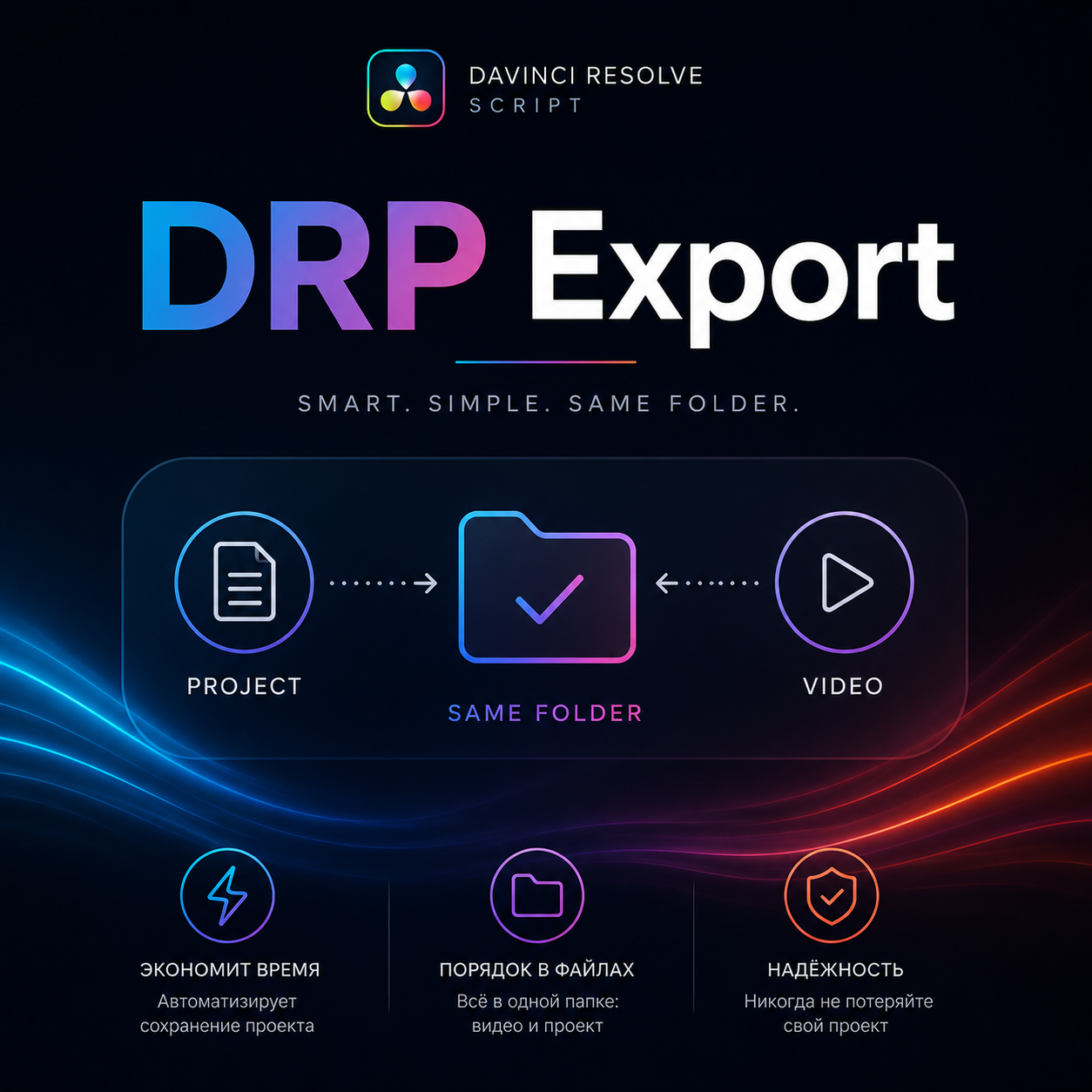
23 июл. 2026 г.Скрипт для Davinci Resolve, который после рендера предлагает экспортировать проект .drp по месту сохранения видео. Удобно в тех случаях, когда проектов много и их нужно архивировать или перекидывать куда либо. Особенно не сразу, а спустя время, чтобы потом не копаться в экспорте, или наоборот не искать рабочую папку проекта. Ну и на случай поломки базы, будет дополнительный бэкап. Как и все мои вайбкодерские приблуды, этот инструмент писался под мои конкретные задачи и условия, возможно он больше никому и не понадобится, но а если пригодится, то пожалуйста. Скачать скрипт можно по ссылке: https://t.me/nik4motion/14
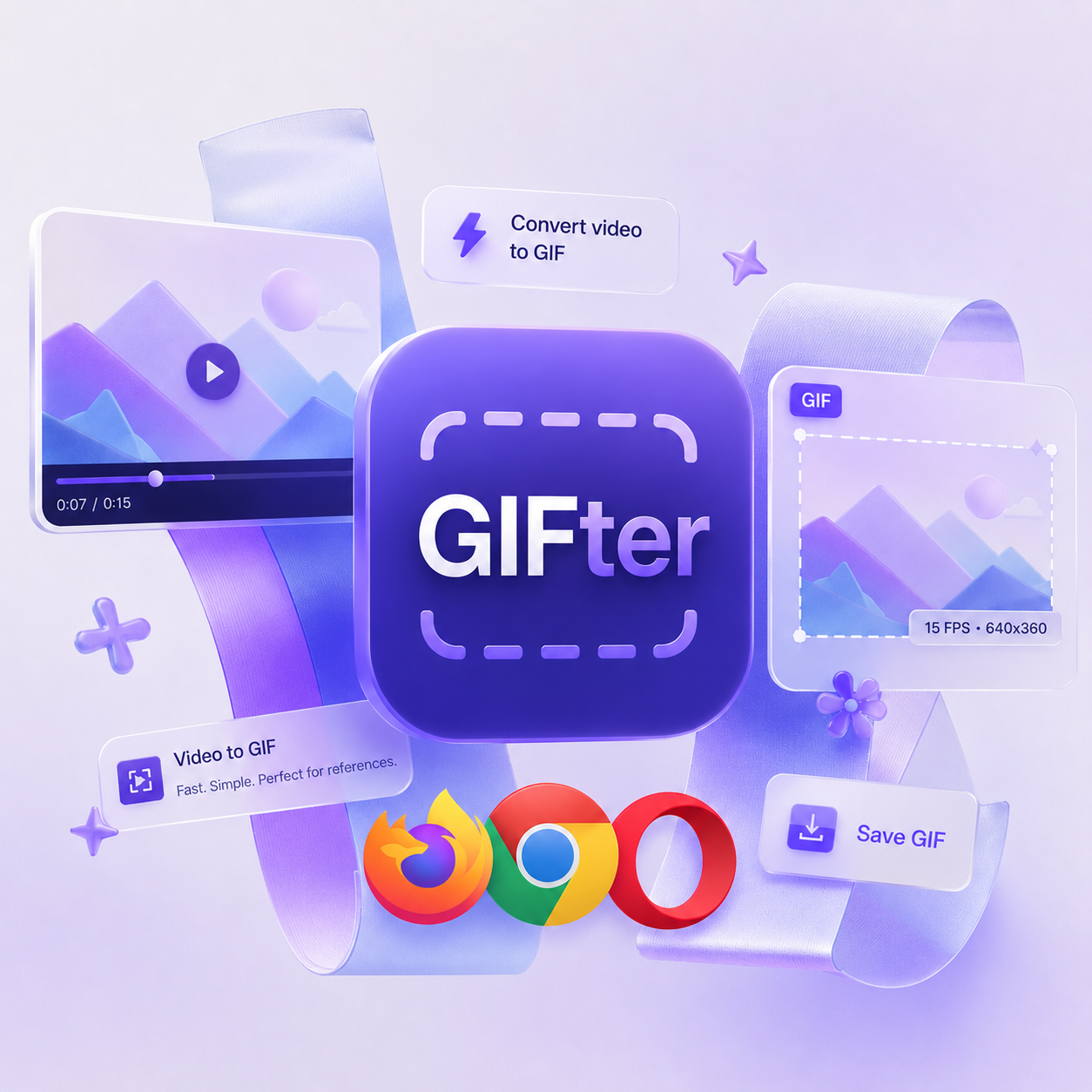
18 июл. 2026 г.GIFter. Что это и зачем? Небольшая предыстория. Многие пользуются замечательной программой PureRef для хранения референсов. Но у неё есть одно ограничение — нельзя сохранять видеофрагменты. А для референсов моушн-дизайна это бывает очень полезно. Зато PureRef умеет работать с GIF-анимацией. Именно отсюда и появилась идея GIFter — максимально простого инструмента, который превращает видео в GIF буквально в пару кликов, без запуска видеоредакторов и отдельных конвертеров. Изначально я сделал рабочий прототип на базе FFmpeg. Скрипт перехватывал видео из браузера, конвертировал его «на лету» в GIF, после чего её можно было сразу перетащить в PureRef. Но у такого подхода были свои недостатки. Для работы требовалось устанавливать локальные библиотеки и скрипты, а также мириться с некоторыми ограничениями Windows, браузеров и отдельных видеосервисов. Но не буду подробно описывать скучные технические детали. В итоге я полностью переработал идею и сделал GIFter в виде расширения для браузера. Теперь вся обработка выполняется прямо в браузере, без установки дополнительных программ, библиотек или FFmpeg. Всё максимально просто: ищете и устанавливаете расширение GIFter в официальных магазинах Firefox, Opera (пока через Chrome Web Store) или Chrome — и оно сразу готово к работе. После установки в окне видео появятся две кнопки в левом верхнем углу: настройки и создание GIF. В настройках можно выбрать: длительность GIF (до 30 секунд); FPS; разрешение; глубину цвета. Сохраняете настройки, нажимаете кнопку GIF — и в правом нижнем углу браузера появится индикатор процесса. Когда конвертация завершится, останется нажать правой кнопкой мыши по готовой GIF и выбрать «Сохранить как…». Да, это довольно узкоспециализированный инструмент, однако на этапе подбора референсов или сохранения интересного шота на будущее он сможет немного упростить вам рабочий процесс. GIF файлы не занимают много места, они не потеряются в куче папок и файлов, потому что будут на нужной доске. Спасибо за внимание!